Almacenamiento externo de adjuntos en Business Central: aligerar la base de datos sin desarrollo
Cómo configurar de forma nativa una cuenta de almacenamiento externo en Business Central para guardar los adjuntos en SharePoint; registro en Entra ID, migración de los documentos existentes y por qué esta novedad nos quita de encima un problema recurrente, el peso de la base de datos.
El peso de la base de datos, ese viejo conocido
En la nube, el espacio de alojamiento se ha convertido en un quebradero de cabeza que cada vez va a más. Y no es casualidad: cuantas más herramientas de digitalización incorporamos —captura de facturas con Document Capture, envío de correos desde BC, almacenamiento de adjuntos…—, más ficheros acaban dentro de la base de datos. Facturas en PDF, albaranes escaneados, contratos… todo eso la engorda, encarece el almacenamiento y, en muchos casos, ni siquiera necesita estar en Business Central. Durante años lo hemos resuelto de dos maneras: recomendando al cliente alojar los ficheros en SharePoint y vincularlos a los registros de BC, o mediante un desarrollo que almacenase directamente los adjuntos en SharePoint.
Por eso me ha parecido muy interesante una novedad que BC ha incorporado recientemente: la posibilidad de configurar cuentas de almacenamiento externas de forma nativa para la gestión de los adjuntos. Sin desarrollo y sin extensiones de terceros. En este artículo te cuento cómo lo he configurado contra SharePoint y, sobre todo, qué partes merece la pena tener en cuenta antes de ponerlo en marcha en un cliente.
Documentación oficial de Microsoft: Store document attachments externally.
Antes de empezar: los permisos
Un detalle que conviene resolver primero, porque si no te bloquea todo lo demás: el usuario debe tener permisos en el sitio de SharePoint que vayas a utilizar. Parece obvio, pero en proyectos reales es uno de los puntos donde más tiempo se pierde.
Configurar la cuenta de archivo externa
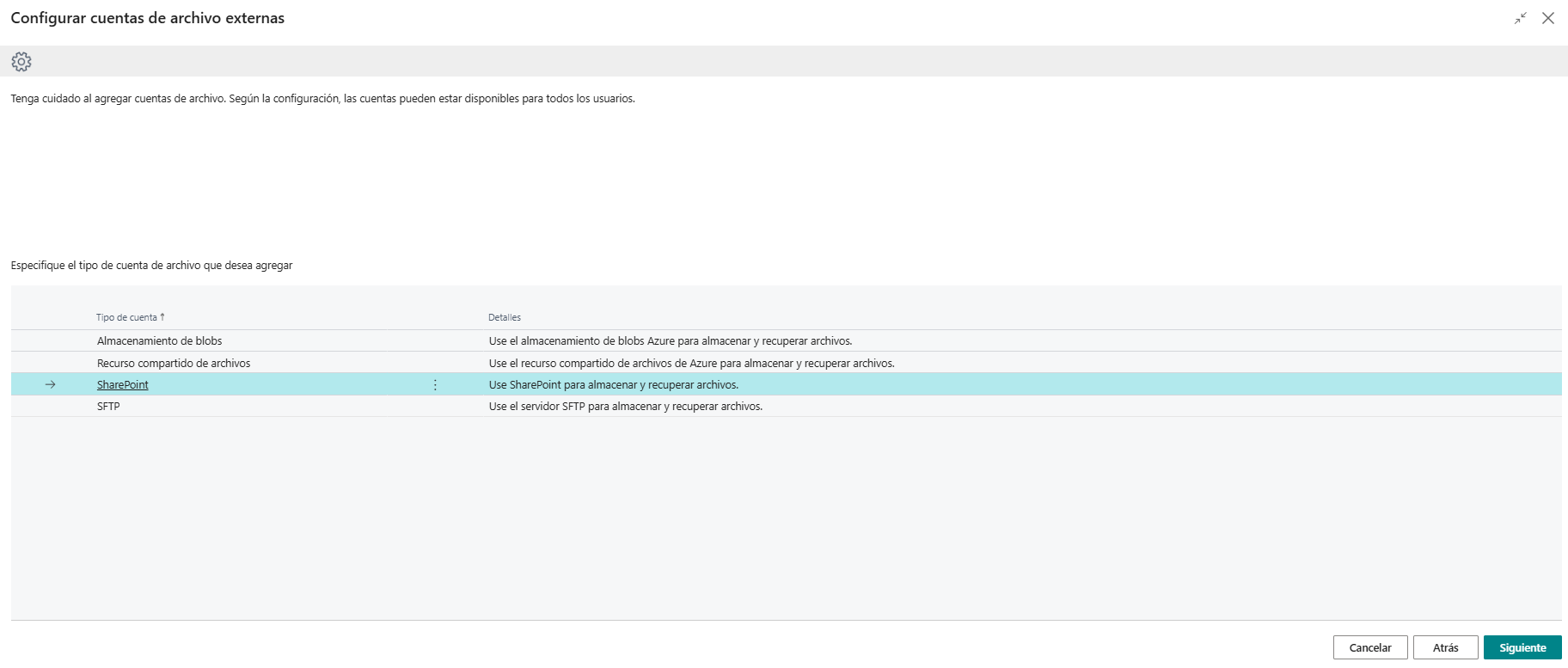
Para añadir la cuenta vamos a Cuentas de archivo externas. BC nos ofrece varias opciones de destino.
Las opciones de almacenamiento disponibles al crear una cuenta de archivo externa.
En mi caso me voy a centrar en SharePoint, que es la que me interesa para este escenario.
Registrar la aplicación en Entra ID
Antes de configurar nada en BC, tenemos que registrar una aplicación en Microsoft Entra ID. Es la parte más tediosa de todo el proceso, pero tiene premio: solo hay que hacerla una vez. De esa aplicación necesitaremos anotar sus datos de identificación para introducirlos después en Business Central.
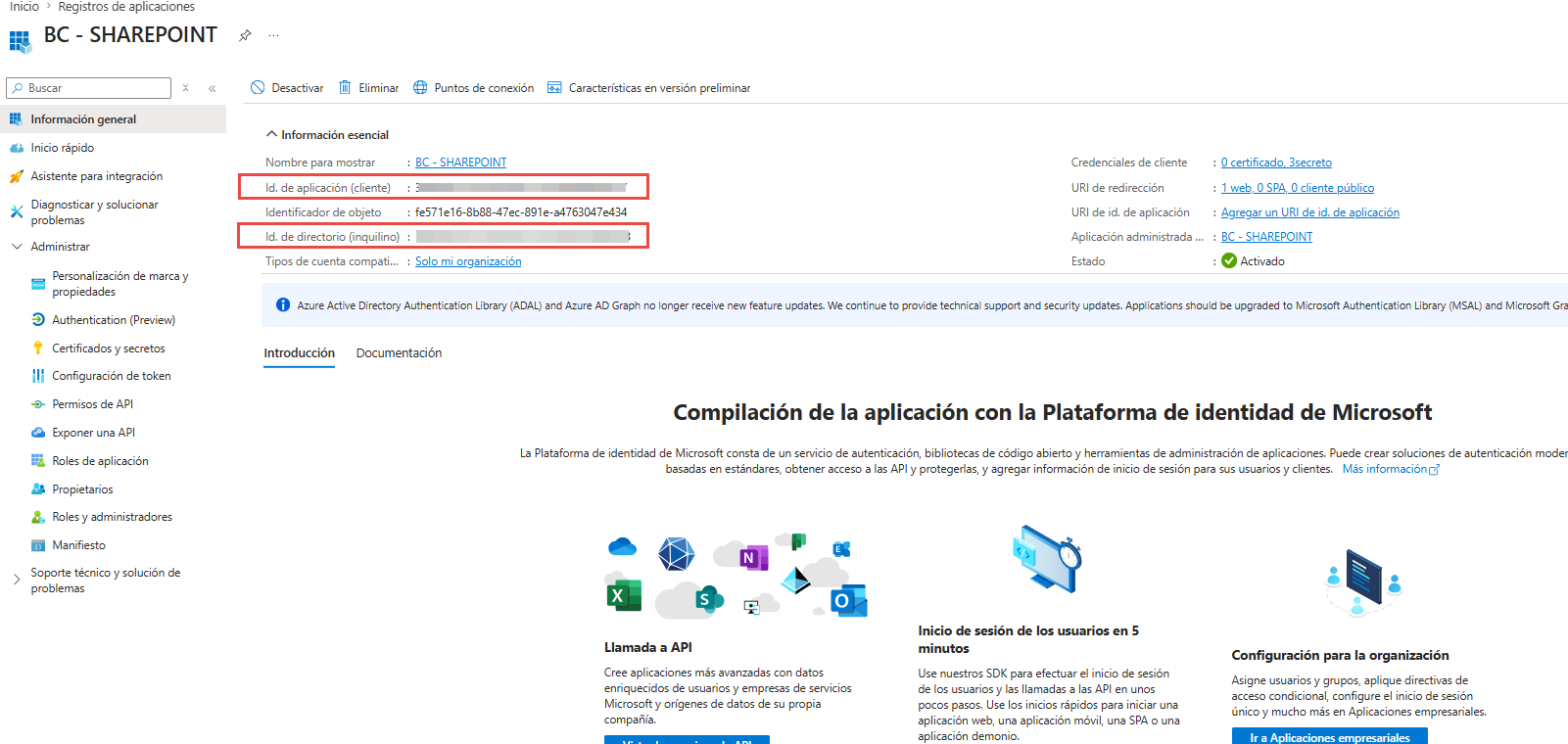 Datos de la aplicación que tendremos que copiar a Business Central.
Hay que añadir la siguiente URL como URI de redireccionamiento web (es siempre la misma, así que cópiala tal cual):
1
https://businesscentral.dynamics.com/OAuthLanding.htm
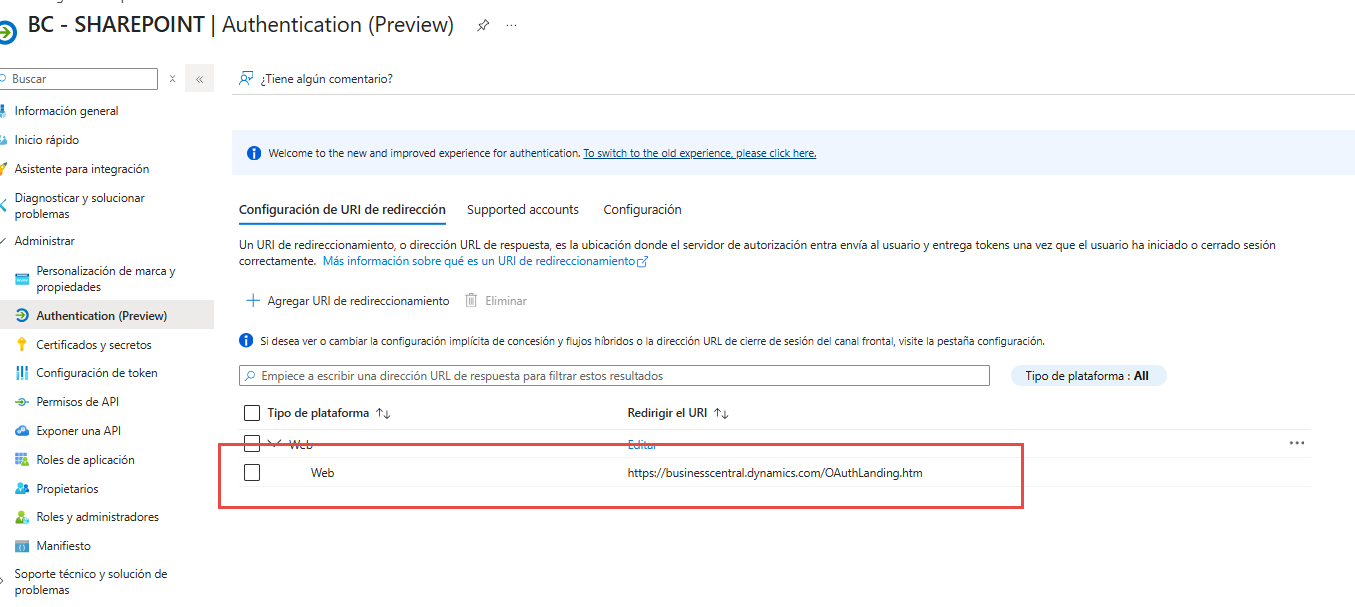 Registro del URI de redireccionamiento en la aplicación de Entra ID.
Para que funcione, he tenido que añadir los permisos de API que se ven en la siguiente captura.
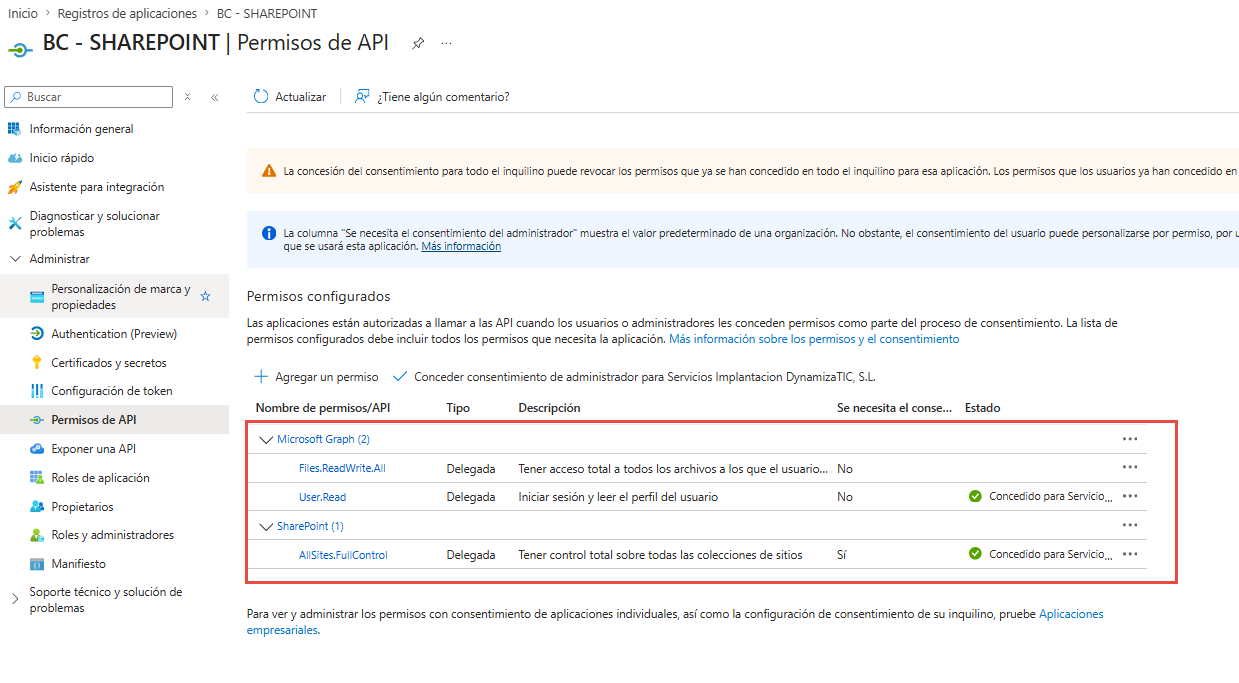 Permisos de API configurados en la aplicación.
Revisa que los permisos cuenten con el consentimiento de administrador concedido. Es otro de los puntos que suele frenar la configuración si se pasa por alto.
Además, hay que crear un secreto de cliente.
 Generación del secreto que usaremos en la configuración de BC.
Copia el valor del secreto en el momento de crearlo: una vez sales de la pantalla ya no podrás volver a verlo. Y trátalo como una credencial sensible.
Volver a BC y configurar la cuenta de SharePoint
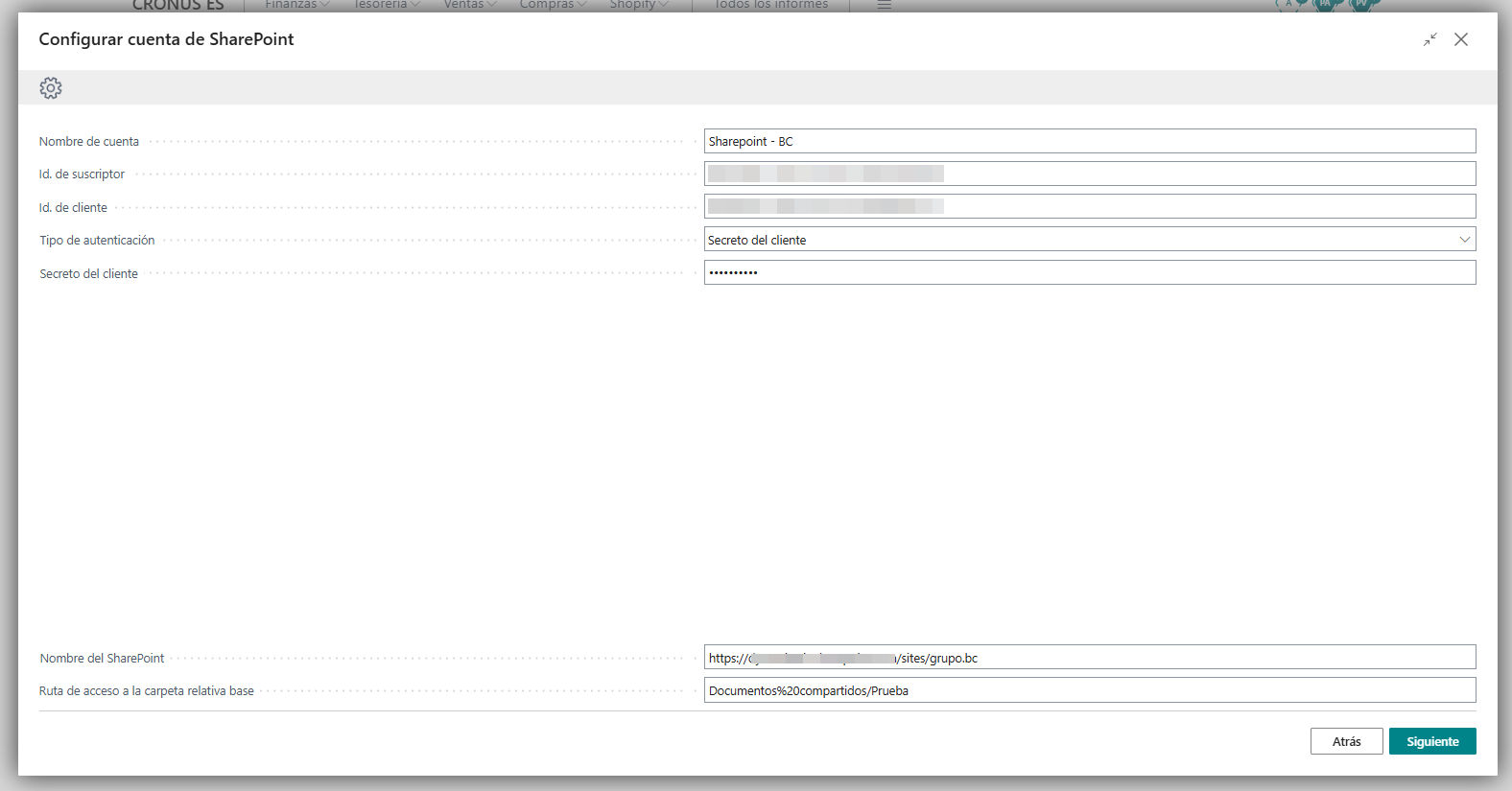
Una vez que tenemos toda la información, volvemos a Business Central a configurar la cuenta de SharePoint.
 Asistente de configuración de la cuenta de SharePoint.
En el nombre del sitio de SharePoint, en mi caso he indicado lo siguiente:
1
https://{MI TENANT}.sharepoint.com/sites/grupo.bc
Y la ruta de acceso a la carpeta:
1
Documentos%20compartidos/Prueba
Para el ejemplo he creado una carpeta llamada Prueba dentro de los documentos compartidos del sitio. Cuando hayamos indicado todo, le damos a Siguiente y confirmamos.
Validar que la conexión funciona
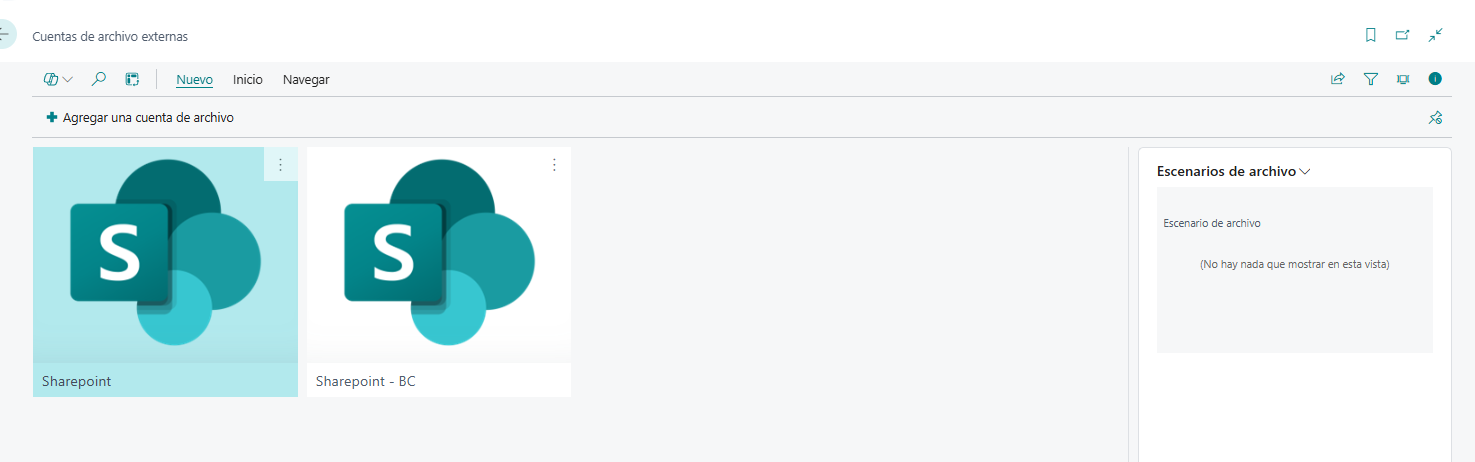
Volvemos a Cuentas de archivo externas y veremos la cuenta que acabamos de añadir. Podemos validar que funciona explorando el almacenamiento.
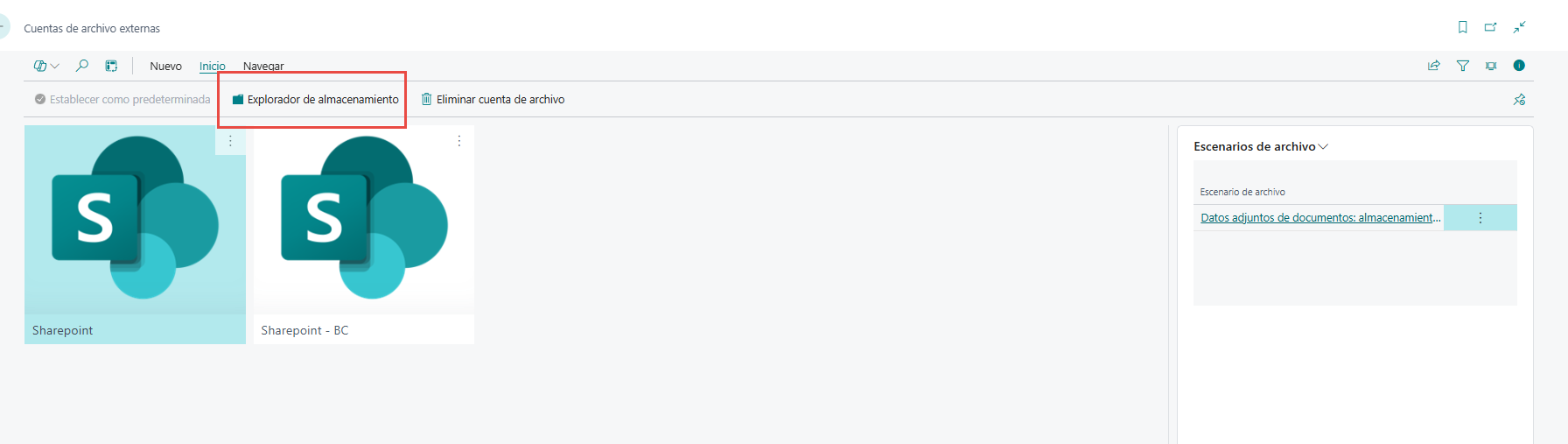 La cuenta aparece ya registrada y lista para explorar.
Se abrirá una ventana con las carpetas que tengas en el sitio (si las tienes).
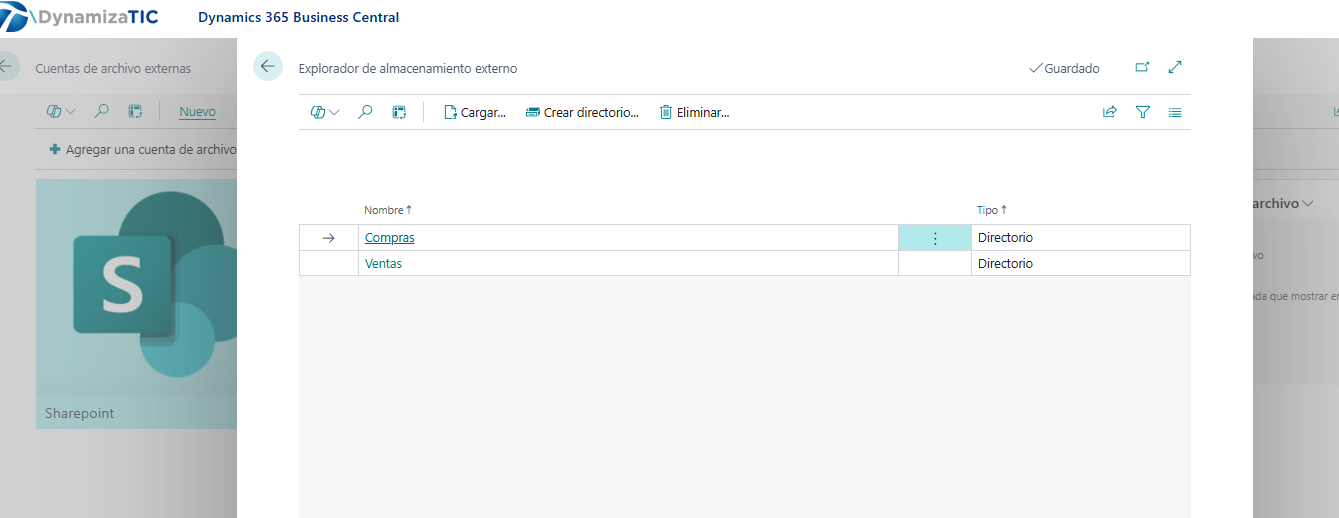 Exploración del contenido del almacenamiento externo desde BC.
En mi caso había creado dos carpetas de prueba para comprobar que todo se lee correctamente.
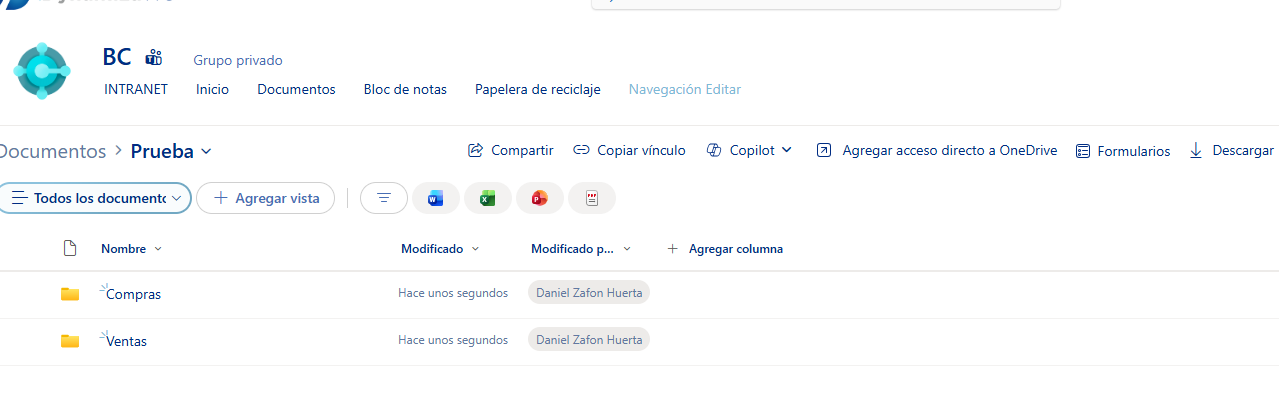 Las carpetas de prueba se muestran correctamente desde Business Central.
Configurar los escenarios de archivo
Una vez validado que funciona, tenemos que configurar los escenarios de archivo.
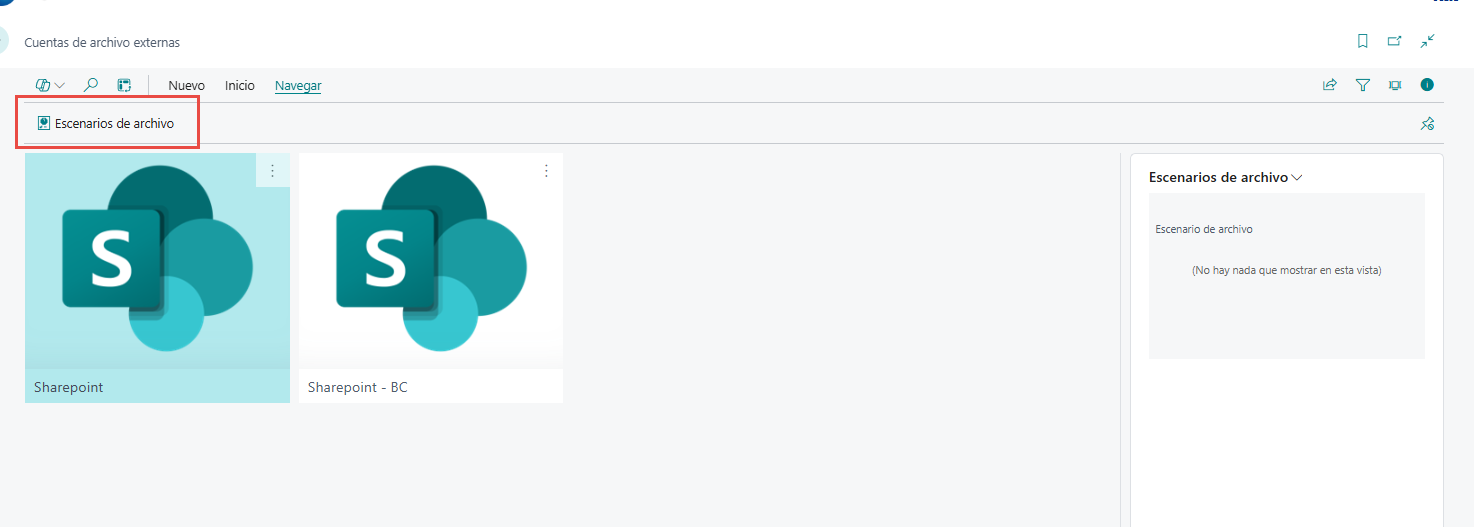 Configuración de los escenarios de archivo.
Al menos de momento, solo está disponible el escenario de documentos adjuntos.
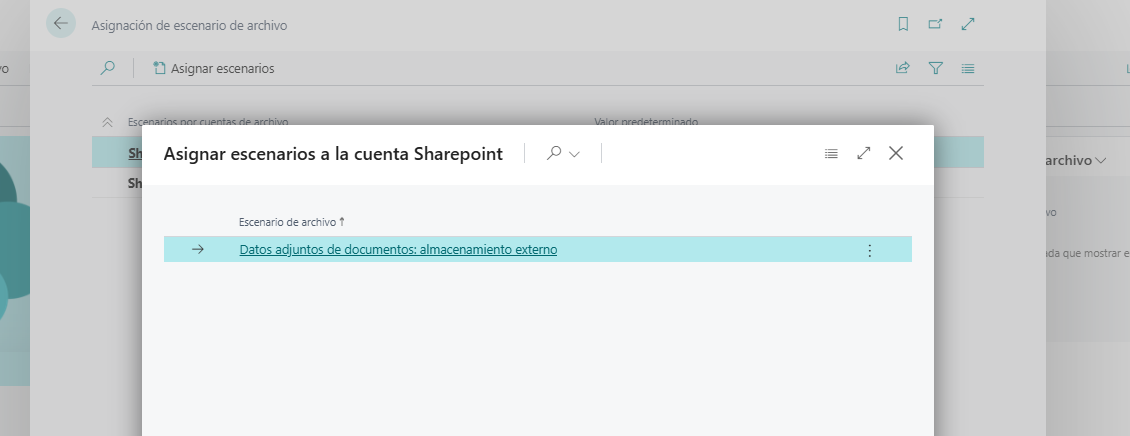 El escenario disponible actualmente es el de documentos adjuntos.
Seleccionamos la carpeta raíz y lo habilitamos.
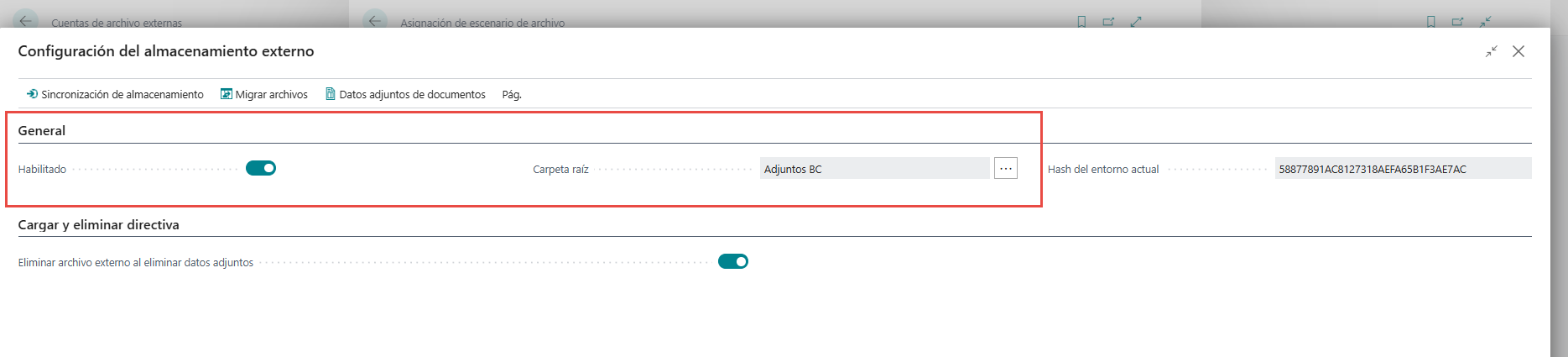 Selección de la carpeta raíz donde se guardarán los adjuntos.
Probar con un documento real
Con el escenario habilitado, vamos a añadir un PDF a una factura de compra para validar el funcionamiento de extremo a extremo.
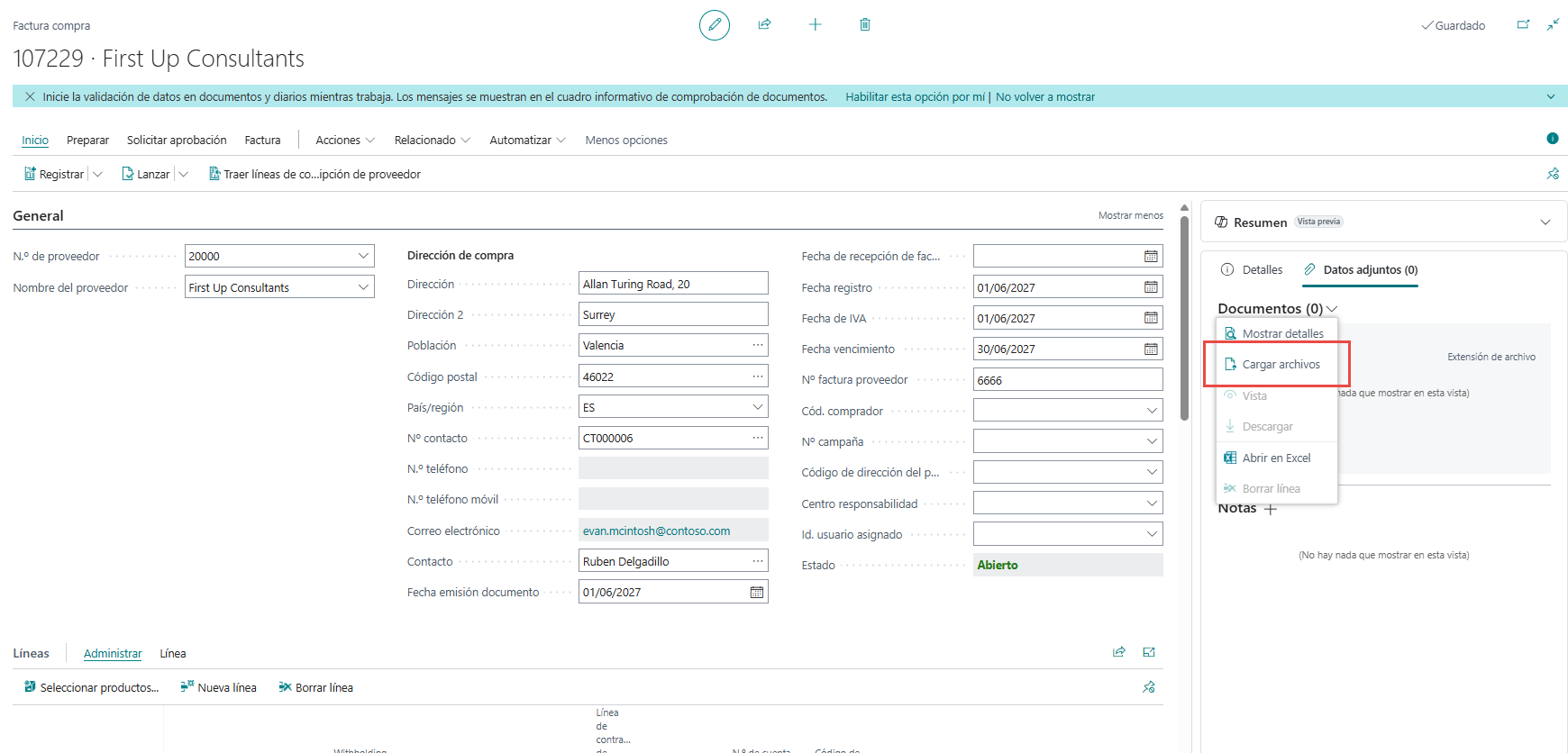 Factura de compra sobre la que adjuntamos el documento.
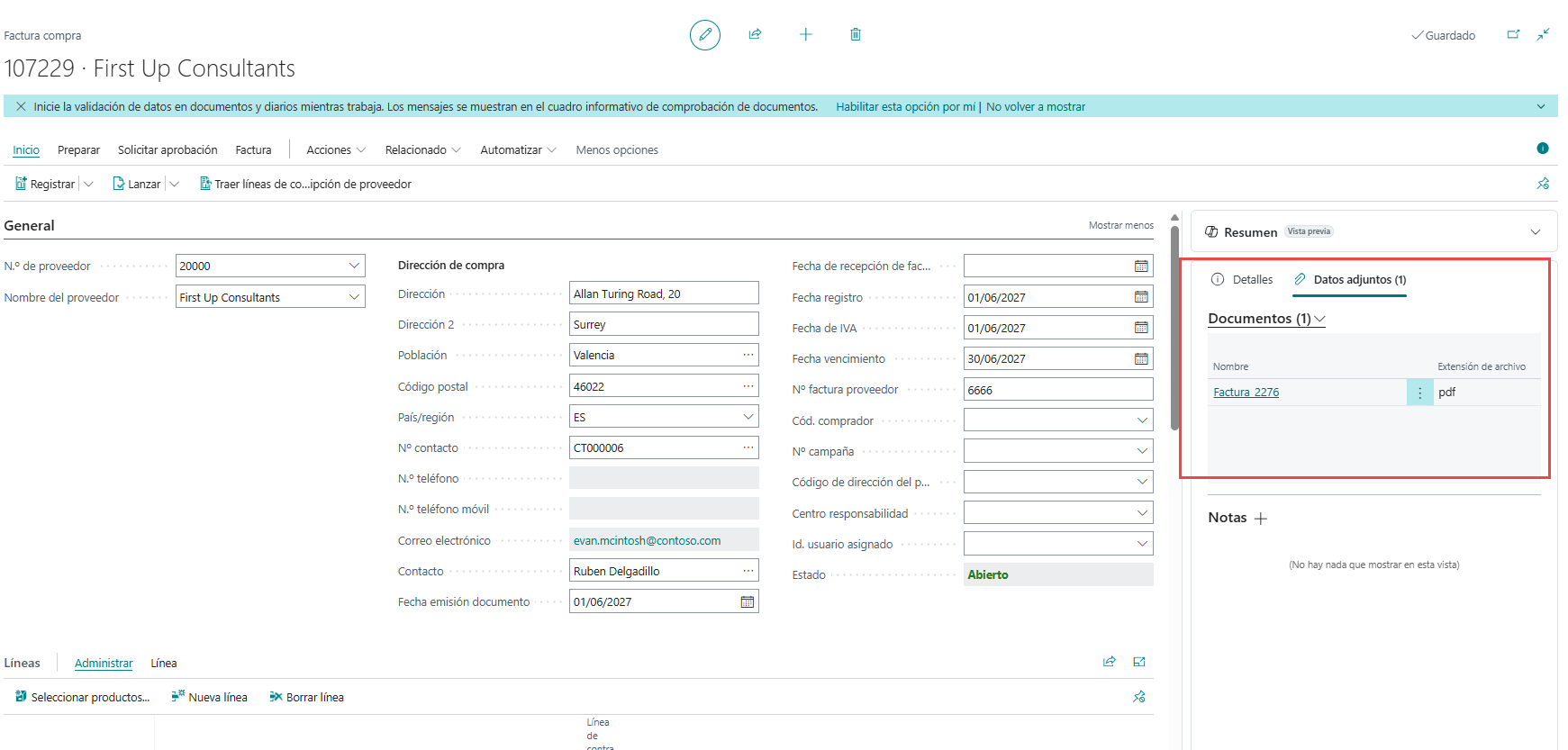 Subimos el PDF como adjunto del documento.
Si accedemos a los documentos de nuestro sitio en SharePoint, comprobamos que el fichero se ha almacenado dentro de una carpeta con un nombre un tanto extraño.
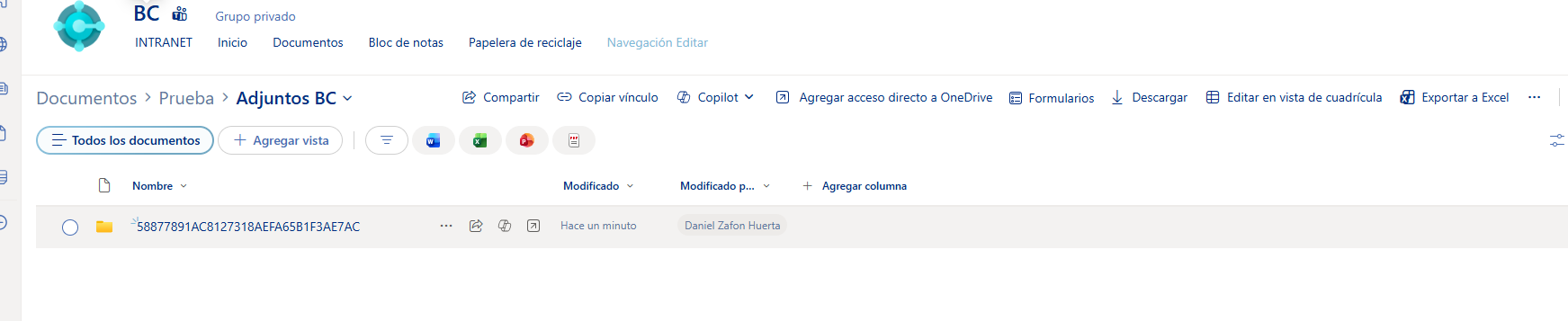 El adjunto ya reside físicamente en SharePoint, no en la base de datos de BC.
Dentro de esa carpeta, BC va creando subcarpetas por tipo de documento.
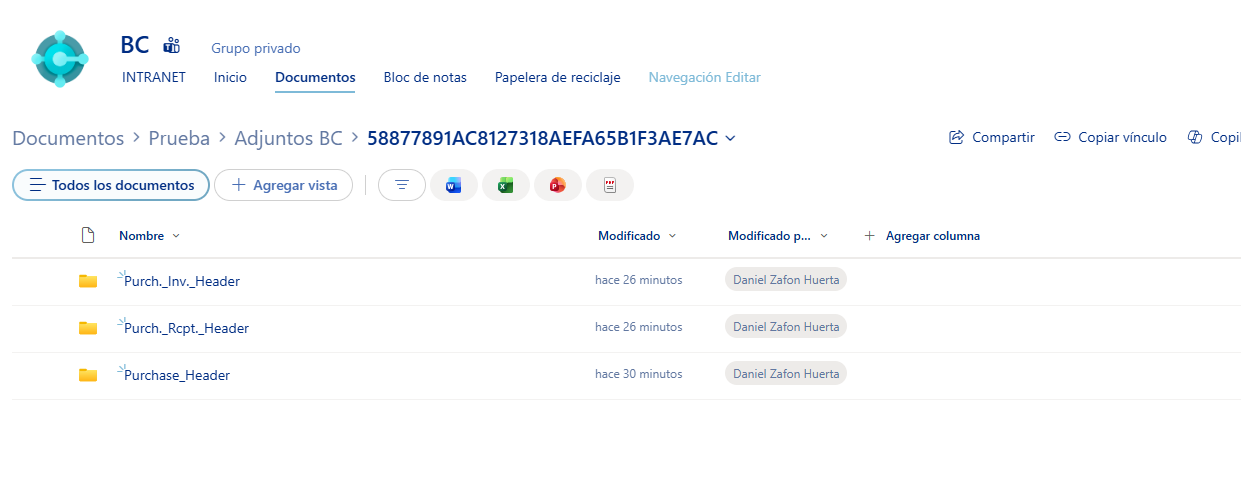 BC organiza los adjuntos en carpetas por tipo de documento.
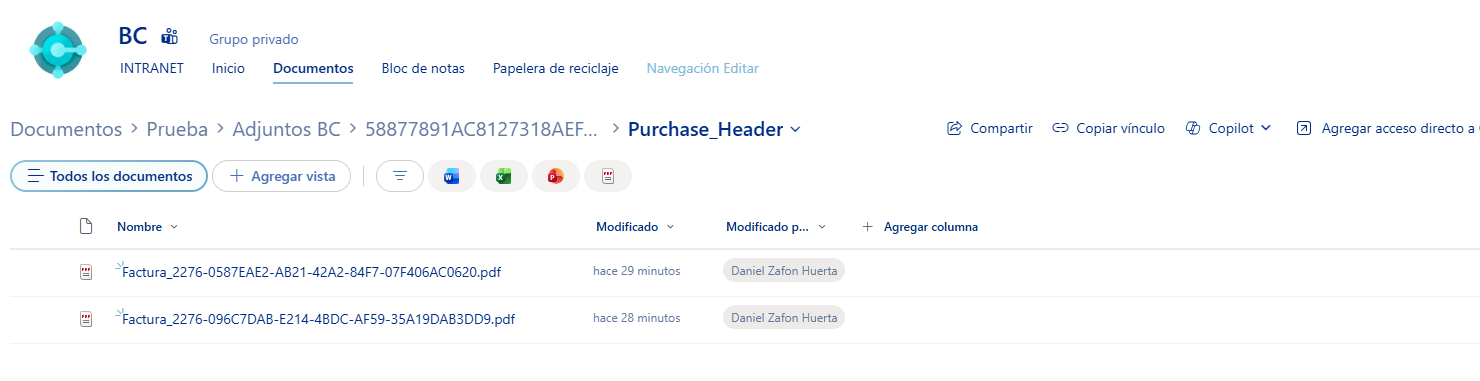 Detalle de la estructura generada automáticamente.
Lo más interesante: migrar y sincronizar lo que ya existe
Aquí es donde, para mí, esta funcionalidad pasa de “está bien” a “esto lo voy a usar en serio”. No solo sirve para los adjuntos nuevos: podemos migrar todos los adjuntos que ya están en BC al nuevo alojamiento.
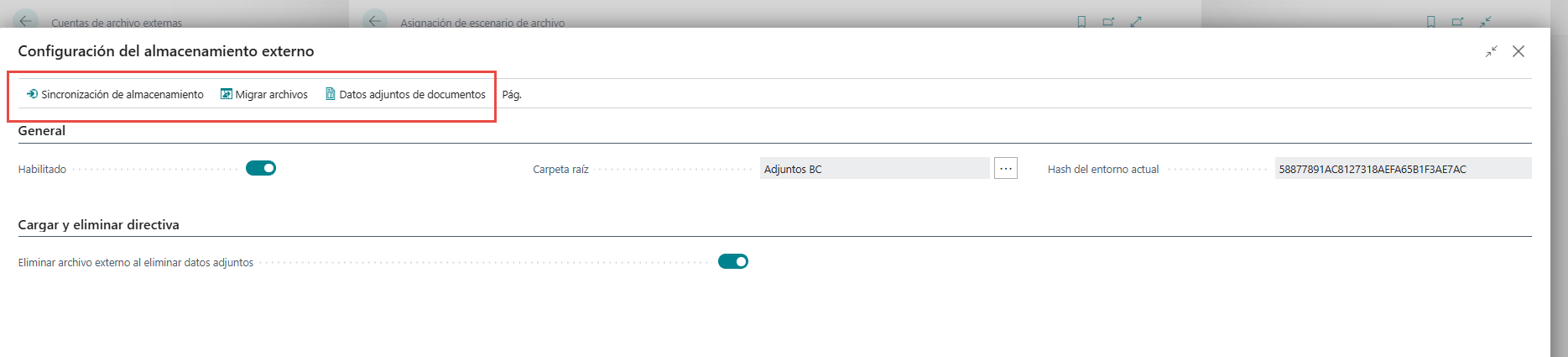 Acción para migrar al nuevo almacenamiento los adjuntos ya existentes en BC.
Tenemos una acción específica para migrar los datos al nuevo almacenamiento, y otra para sincronizar, que permite copiar o mover los adjuntos de BC hacia el almacenamiento externo y viceversa.
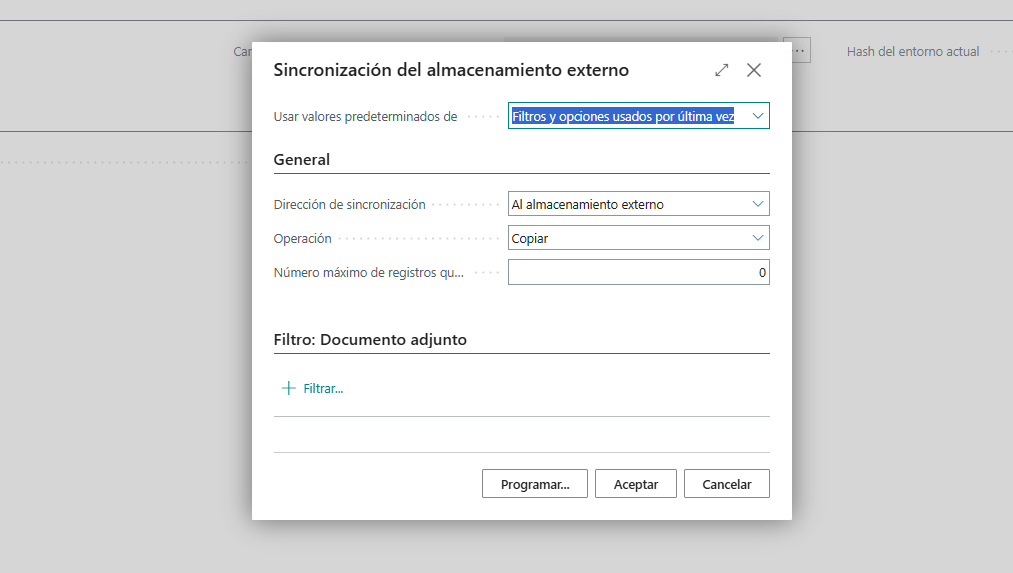 La sincronización permite mover o copiar adjuntos en ambos sentidos.
También es muy útil la acción Datos adjuntos de documentos almacenamiento externo, porque nos permite ver todos los adjuntos de BC, comprobar que se han cargado en SharePoint e incluso ver la ruta exacta donde está almacenado cada uno. Desde ahí podemos copiar todos los ficheros al almacenamiento externo o descargarlos.
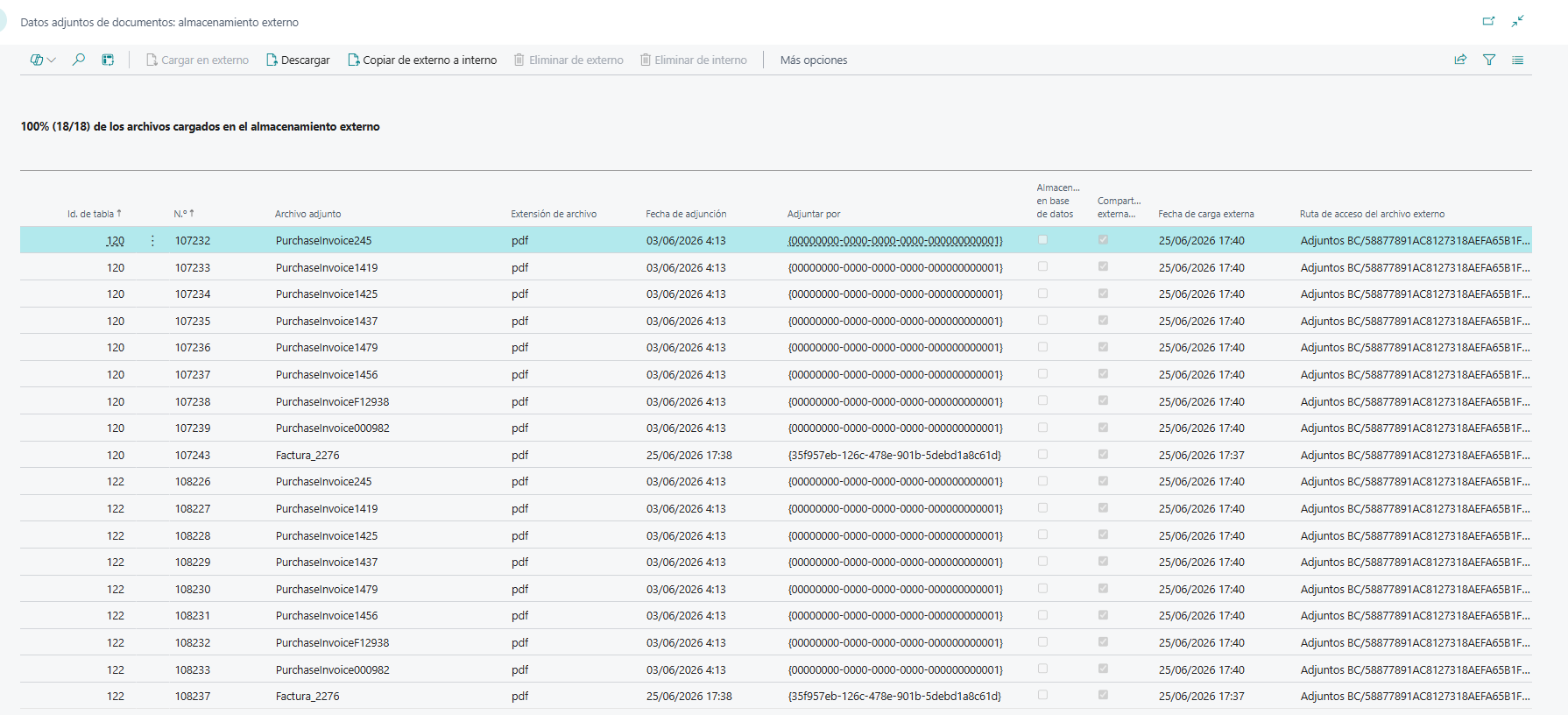 Vista consolidada de los adjuntos y su ubicación en el almacenamiento externo.
Para la puesta en marcha y la migración masiva de documentos, esta acción es oro.
Conclusión
Es una funcionalidad muy esperada para aligerar el peso de las bases de datos de nuestros clientes, algo que en muchos casos habíamos tenido que resolver con desarrollo a medida. Que ahora venga de serie y de forma nativa, con migración y sincronización incluidas, cambia bastante el planteamiento.
Mi recomendación práctica, desde la experiencia en proyectos:
- Resuelve primero la parte de permisos y Entra ID. Es la que más fricción genera; tener claros el secreto, el URI de redireccionamiento y el consentimiento de administrador te ahorra la mayoría de los problemas.
- Decide pronto la estrategia de migración. Aprovecha la acción de migrar y la de sincronizar para vaciar la base de datos de adjuntos históricos, no solo para los nuevos.
- Valida siempre de extremo a extremo con un documento real antes de darlo por bueno en producción.
Una novedad que, sin grandes titulares, soluciona un dolor muy real del día a día. Si ya la has puesto en marcha en algún cliente o te has encontrado con alguna pega en la migración, me encantará leerte.