Match production configuration: un sandbox con configuración de producción durante 72 horas
Nueva acción en preview del admin center de Business Central 29.1 que iguala temporalmente la configuración de base de datos de un sandbox a la de producción; qué hace, límites y cómo sacarle partido.
Cuando un cliente te dice que un proceso “va lento”, lo primero que haces es intentar reproducirlo en un sandbox. Y casi siempre te encuentras con el mismo problema: el sandbox no corre sobre la misma configuración de base de datos que producción, así que los tiempos que mides no se parecen a los que sufre el usuario. Lo mismo pasa cuando quieres validar el rendimiento de una extensión antes de desplegarla: o lo pruebas en un entorno que no es representativo, o te la juegas en producción.
Con la actualización 29.1 de Business Central aparece en el admin center una acción nueva que ataca justo este hueco: Match production configuration. A día de hoy está en public preview y todavía no tiene documentación propia en Microsoft Learn, así que te cuento lo que he visto al probarla.
Dónde aparece
En la tabla de novedades de la 29.1, dentro del área Governance and Administration, figura como Match sandbox database configuration to production, en public preview y sin enlace a documentación.
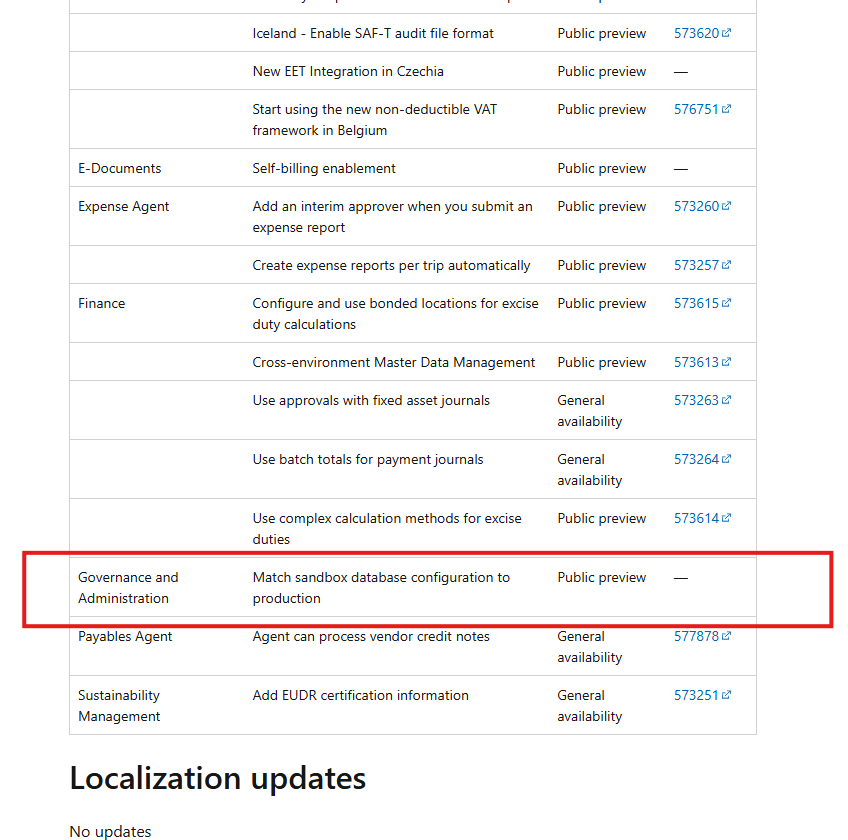 La funcionalidad en la lista de novedades de la 29.1 en Microsoft Learn
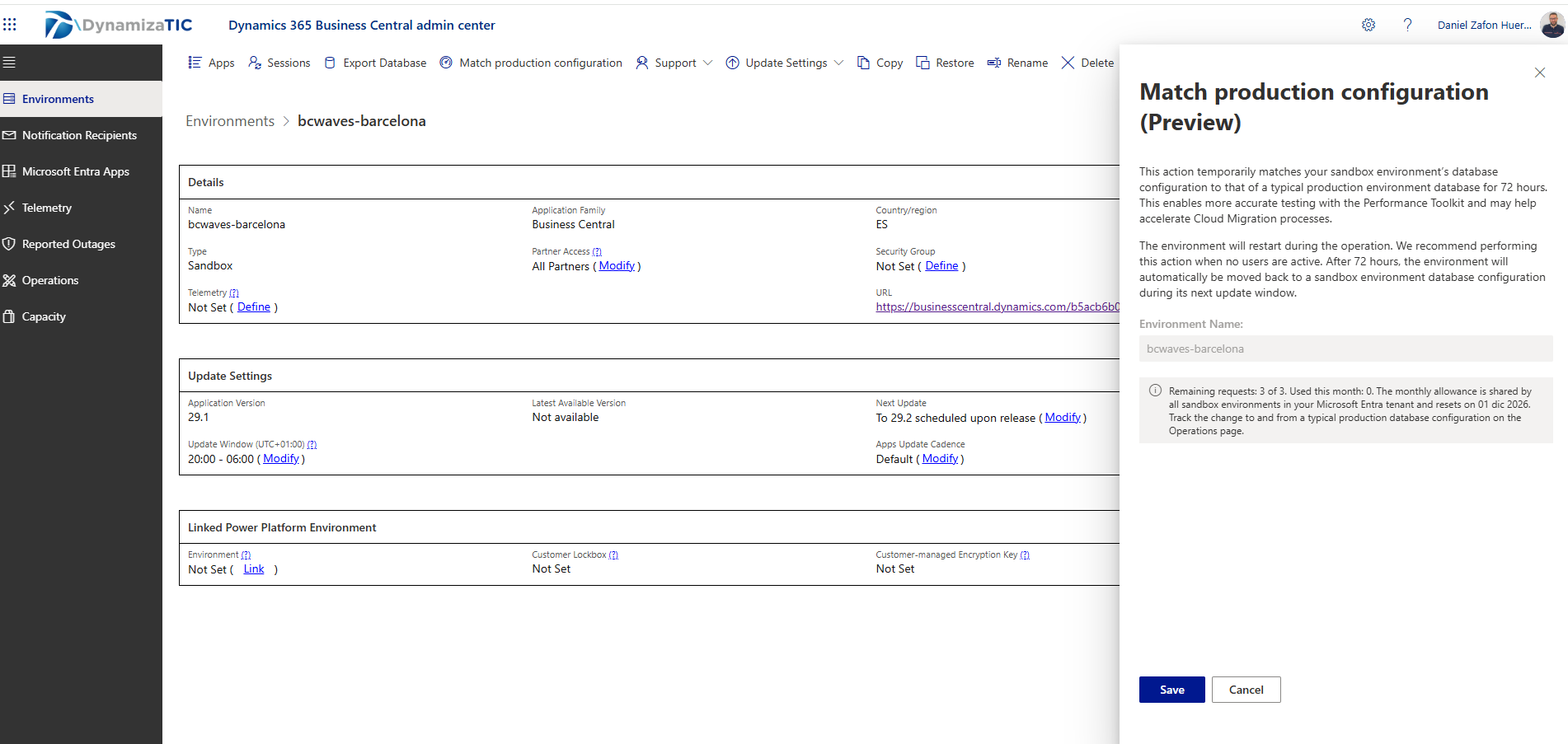
En el admin center, al abrir un entorno de tipo Sandbox, verás un botón nuevo en la barra de acciones, junto a Export Database: Match production configuration. Al pulsarlo se abre un panel lateral que explica qué va a pasar y te pide confirmar con Save.
El panel de la acción sobre un sandbox en 29.1
Qué hace exactamente
Según el propio panel y lo que he podido comprobar:
- Iguala temporalmente la configuración de la base de datos del sandbox a la de un entorno de producción típico, durante 72 horas.
- El objetivo declarado es permitir pruebas de rendimiento más fieles con el Performance Toolkit y, según Microsoft, puede ayudar a acelerar procesos de Cloud Migration.
- El entorno se reinicia al lanzar la operación, porque el cambio se hace a nivel de Azure SQL. Microsoft recomienda hacerlo cuando no haya usuarios conectados.
- Pasadas las 72 horas, el sandbox vuelve automáticamente a su configuración habitual, pero no en el minuto exacto: lo hace en su siguiente ventana de actualización.
- La operación queda registrada en la página Operations del admin center, tanto el cambio a configuración de producción como la vuelta atrás.
Los límites que debes tener en cuenta
El dato más importante está en la letra pequeña del panel: tienes 3 solicitudes al mes, y ese cupo es compartido por todos los sandboxes del tenant de Microsoft Entra, no por entorno. En mi caso, el contador indicaba que se reiniciaba el 1 de diciembre.
| Aspecto | Comportamiento |
|---|---|
| Tipo de entorno | Solo sandbox |
| Duración | 72 horas |
| Reinicio | Sí, al lanzar la operación |
| Vuelta atrás | Automática, en la siguiente ventana de actualización tras las 72 h |
| Cupo | 3 solicitudes al mes, compartidas por todo el tenant |
| Trazabilidad | Página Operations del admin center |
| Estado | Public preview (29.1) |
El despliegue está siendo gradual. Si no ves el botón en tu tenant aunque tengas la 29.1, es probable que todavía no te haya llegado.
Dónde le veo valor en proyecto
Más allá del Performance Toolkit, hay tres escenarios en los que encaja especialmente bien:
- Reproducir incidencias de rendimiento. Copias producción a un sandbox, activas la configuración de producción y mides el proceso problemático en condiciones comparables. La conversación con el cliente pasa de “en el sandbox va bien” a datos que se pueden contrastar.
- Validar extensiones antes de subirlas. Procesos masivos, informes pesados o integraciones que mueven volumen se pueden probar con una base de datos que se comporta como la real, sin tocar producción.
- Migraciones a cloud. Si el sandbox está recibiendo datos de una migración, tener 72 horas con configuración de producción puede acortar las cargas. Es uno de los usos que cita el propio panel.
Mi recomendación práctica
Con solo tres usos al mes para todo el tenant, esto no es algo para pulsar “a ver qué pasa”. Así lo organizaría yo:
- Coordinarlo con el equipo. Si varios consultores o desarrolladores trabajan sobre los sandboxes del mismo cliente, acuerda con ellos quién lo usa y para qué; si no, el cupo se agota en la primera semana.
- Preparar el sandbox antes. Copia de producción hecha, extensiones desplegadas, escenarios de prueba definidos y Performance Toolkit configurado. Las 72 horas empiezan a contar al lanzar la acción.
- Lanzarlo fuera del horario de uso. Hay reinicio, así que avisa a quien esté usando ese sandbox.
- Revisar la ventana de actualización. La vuelta atrás depende de ella, así que conviene saber cuándo va a ocurrir para no llevarte sorpresas en mitad de una prueba.
- Dejar rastro. Anota qué se probó y con qué resultados; la página Operations te dice cuándo se activó, pero no para qué.
Es una funcionalidad pequeña en apariencia, pero responde a una petición que los partners llevan tiempo haciendo: poder medir rendimiento en un sandbox sin tener que adivinar cuánto se parecerá a producción. Mientras siga en preview, úsala con un objetivo concreto y un plan de pruebas cerrado; tres oportunidades al mes dan para mucho si cada una está bien preparada.