Conectar un agente de Copilot Studio a Azure SQL con una entidad de servicio
Cómo hacer que un agente de Copilot Studio ejecute una consulta controlada contra Azure SQL con una identidad técnica de Microsoft Entra, sin que la IA elija servidor, base ni SQL.
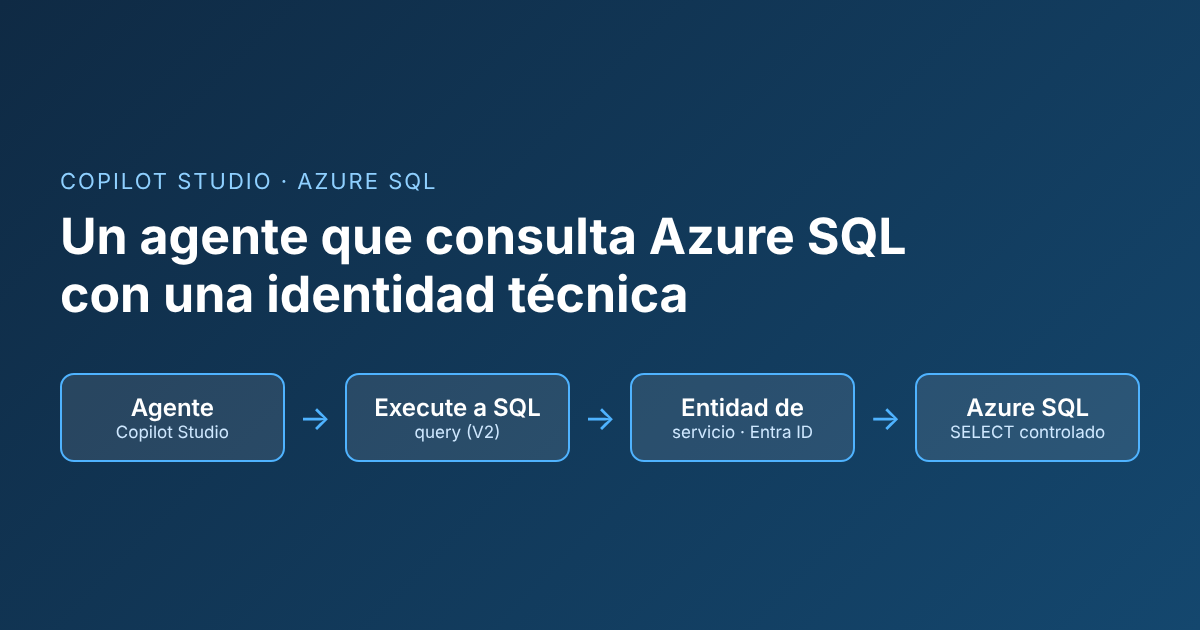
Estos días estoy montando el prototipo de un agente de Copilot Studio para un cliente, y una de sus piezas es consultar datos que viven en una base de datos Azure SQL. Conectar un agente a Azure SQL no consiste solo en añadir el conector SQL Server como herramienta. Antes hay que preparar Azure y Microsoft Entra: la red del servidor, una identidad con la que el agente se autentique y los permisos de esa identidad dentro de la base. Y, ya en Copilot Studio, hay que decidir qué parte de la llamada se deja en manos de la IA y qué parte queda fija.
En este artículo te cuento cómo lo he configurado para que el agente ejecute una consulta definida y controlada, usando una identidad técnica de Microsoft Entra en lugar de las credenciales de cada usuario. También recojo los errores que aparecen por el camino, porque se repiten en cualquier configuración parecida.
El objetivo: una consulta controlada, no SQL libre
La arquitectura que buscaba es esta:
flowchart TD
    A[Usuario / canal del agente] --> B[Copilot Studio · herramienta SQL]
    B -- conexión técnica --> C[Entidad de servicio · CopilotStudio-AzureSQL]
    C -- autenticación Microsoft Entra --> D[Azure SQL · SELECT controlado]
Y estas son las decisiones que la sostienen:
| Decisión | Motivo |
|---|---|
| Conector SQL Server → Ejecutar una consulta SQL (V2) | Ejecutar una consulta concreta, nada más |
| Entidad de servicio de Microsoft Entra | Identidad no personal, que no depende de un usuario |
| Servidor y base con valor Personalizado | Evitar que el agente intente List the databases |
| Permisos SQL de solo lectura sobre objetos concretos | Mínimo privilegio |
| Nada de SQL generado libremente por el modelo | Riesgo e imprevisibilidad |
Por qué una herramienta y no conocimiento
Azure SQL también se puede añadir como conocimiento del agente, pero no es lo que necesito. En mi caso el agente va a ejecutar consultas SQL específicas, definidas de antemano: no tiene que descubrir qué tablas hay ni decidir dónde buscar la respuesta. Para eso encaja mejor la herramienta Ejecutar una consulta SQL (V2), con servidor, base y consulta fijos.
Tampoco uso las credenciales de cada usuario final: las consultas son siempre las mismas y se ejecutan con una identidad técnica de solo lectura.
El conector SQL Server es Premium en Copilot Studio. Antes de empezar, comprueba licencias, capacidad y políticas DLP del entorno de Power Platform.
Fase A: preparar Azure SQL y la red
Antes de tocar Copilot Studio, conviene dejar la base de datos accesible y verificada. Si algo falla aquí, el error aparecerá después en el agente y será mucho más difícil de diagnosticar.
- Confirma servidor y base. En la Información general de la base, copia el FQDN completo del servidor (
<servidor>.database.windows.net) y el nombre de la base, y comprueba que la base está Online. Si es serverless y estaba en pausa, espera a que se reanude. - Configura el administrador de Microsoft Entra. En el recurso SQL server (no en la base), ve a Configuración → Microsoft Entra ID → Establecer administrador. Mejor un grupo administrado que una cuenta personal. Sin este paso no podrás crear usuarios de Entra dentro de la base.
- Abre la red para la prueba. En Redes, selecciona Redes seleccionadas y activa la excepción Permitir que los servicios y recursos de Azure accedan a este servidor.
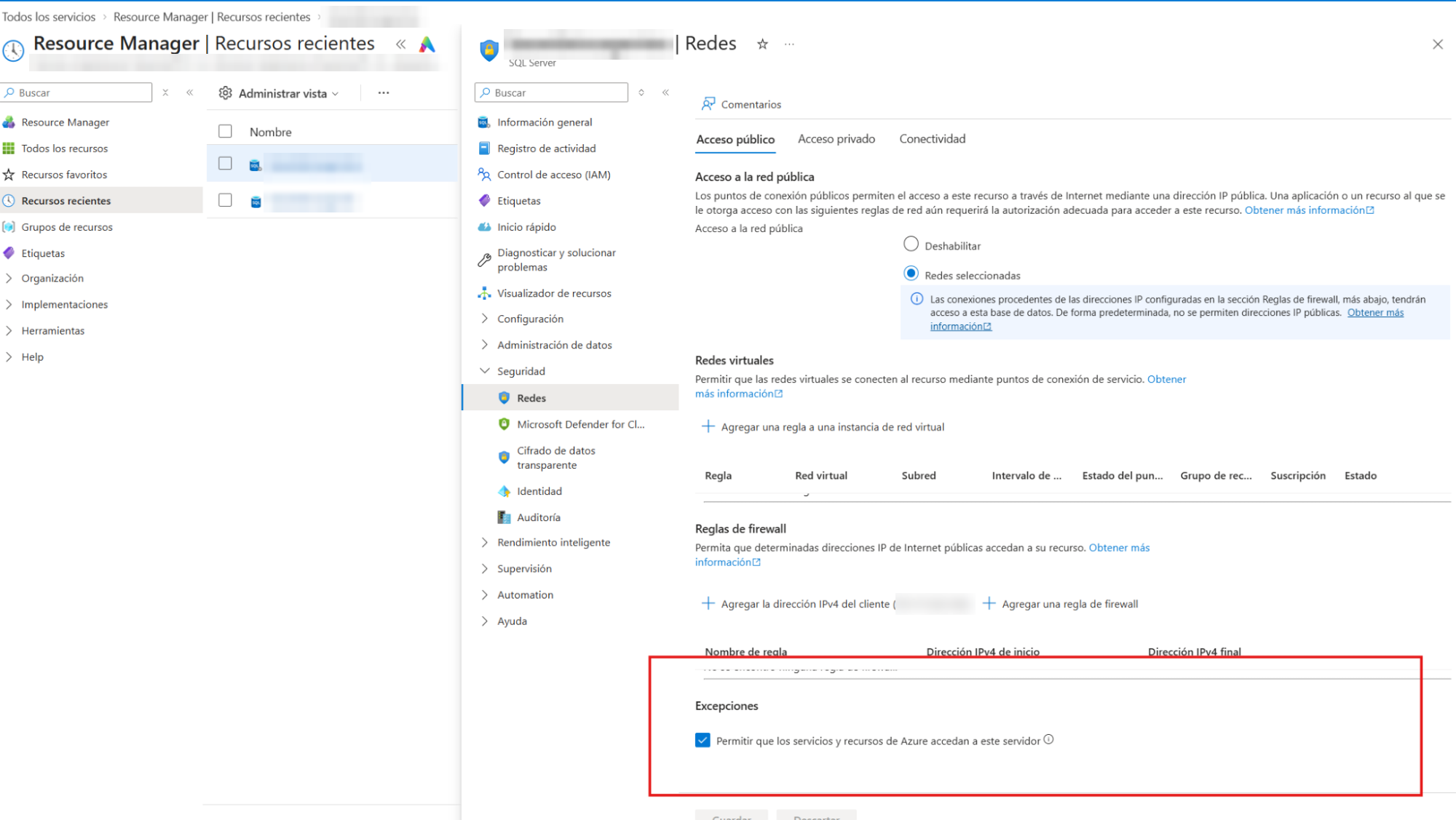 Configuración de red usada para la validación funcional.
Esa excepción abre el servidor a cualquier servicio dentro del perímetro de Azure, no solo a tu tenant. La autenticación y los permisos SQL siguen siendo obligatorios, pero la exposición de red es mayor. Úsala para validar, con la aprobación del cliente, y revisa antes de producción opciones más restrictivas compatibles con el conector.
Para cerrar la fase, abre el Editor de consultas de la base con Autenticación de Microsoft Entra (no con autenticación SQL), entrando con la cuenta administradora, y ejecuta:
1
2
SELECT SUSER_SNAME() AS UsuarioActual;
SELECT DB_NAME() AS BaseActual;
Si devuelve tu identidad y la base correcta, puedes seguir.
Fase B: la identidad técnica en Entra y en la base
Registrar la aplicación
En Microsoft Entra ID → Registros de aplicaciones → Nuevo registro:
- Nombre:
CopilotStudio-AzureSQL. - Tipos de cuenta: solo cuentas de este directorio organizativo.
- URI de redirección: vacío.
De la Información general de la aplicación necesitarás dos valores. Cuidado de no confundirlos con el Identificador de objeto:
| Campo en Copilot Studio | Campo en Microsoft Entra |
|---|---|
| Inquilino / Tenant | Id. de directorio (inquilino) |
| Id. de cliente / Client ID | Id. de aplicación (cliente) |
Después, en Certificados y secretos → Nuevo secreto de cliente, crea un secreto con la duración que permita la política del cliente y copia el Valor, no el Id. del secreto. Solo se muestra una vez.
No pegues el secreto en actas, tickets, documentos ni chats. Guárdalo en un almacén seguro y anota quién es el responsable y cuándo caduca. Si se ha expuesto, elimínalo y genera uno nuevo.
Crear el usuario en la base y darle el mínimo permiso
Conectado al Editor de consultas como administrador de Entra, crea el usuario contenido a partir de la aplicación:
1
CREATE USER [CopilotStudio-AzureSQL] FROM EXTERNAL PROVIDER;
Para los permisos tienes dos caminos. Si solo quieres validar rápido, da lectura sobre toda la base:
1
ALTER ROLE db_datareader ADD MEMBER [CopilotStudio-AzureSQL];
Para producción, te recomiendo conceder SELECT solo sobre la vista o las tablas que use la consulta:
1
GRANT SELECT ON OBJECT::dbo.vw_Copilot_Facturas TO [CopilotStudio-AzureSQL];
Y comprueba lo que realmente tiene concedido:
1
2
3
4
5
SELECT p.name, p.type_desc, perm.permission_name, perm.state_desc
FROM sys.database_principals AS p
LEFT JOIN sys.database_permissions AS perm
    ON perm.grantee_principal_id = p.principal_id
WHERE p.name = N'CopilotStudio-AzureSQL';
Nada de db_owner, DDL ni escritura si el caso de uso es de consulta.
Fase C: conexión y herramienta en Copilot Studio
La acción correcta y el tipo de autenticación
En el agente, Herramientas → Agregar una herramienta → SQL Server → Ejecutar una consulta SQL (V2). No añadas List the databases: no necesitas que el agente descubra nada.
Al crear la conexión, el desplegable Tipo de autenticación ofrece varias opciones. La que buscamos es Entidad de servicio (aplicación Microsoft Entra ID):
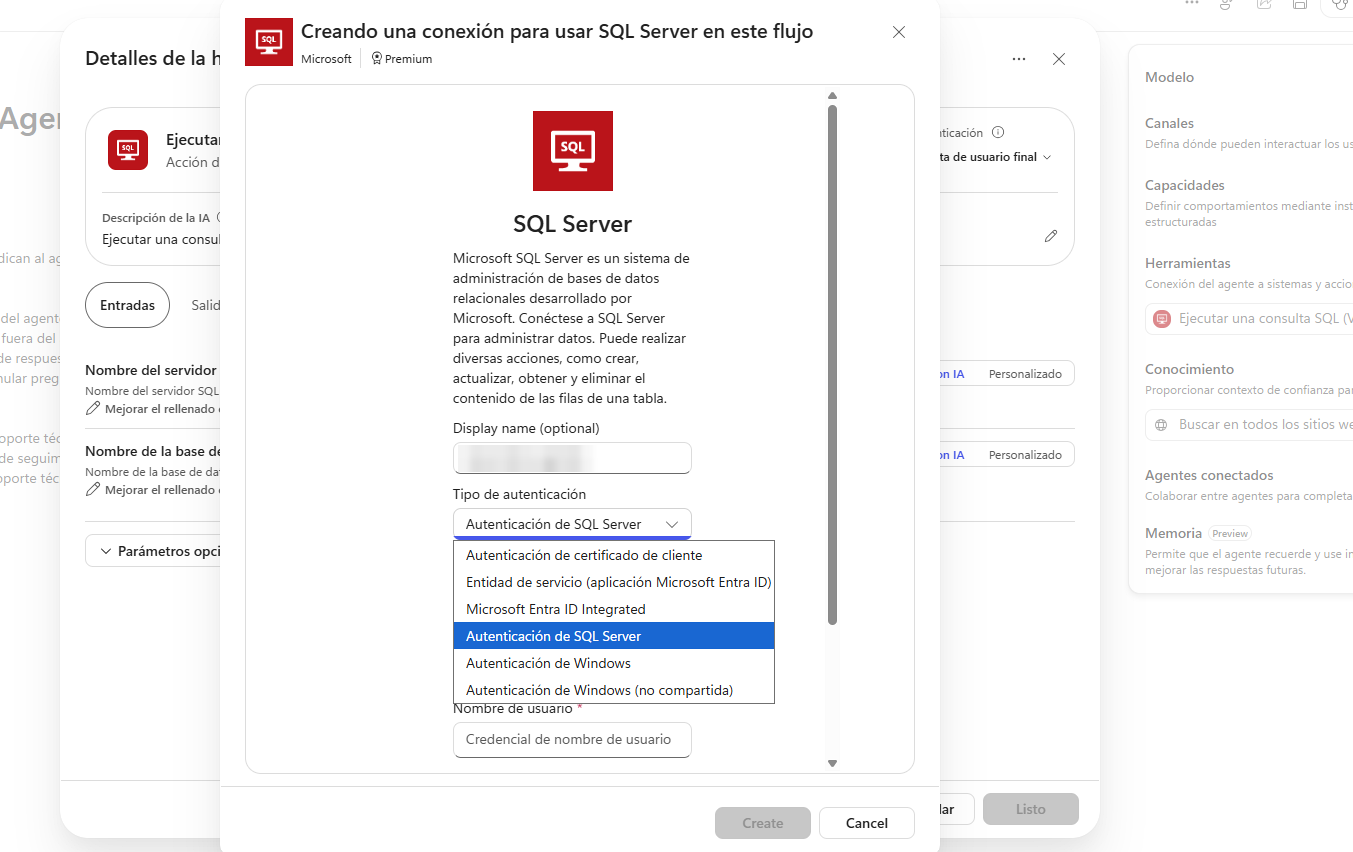 Microsoft Entra ID Integrated depende del usuario; Autenticación de SQL Server, de un usuario y contraseña SQL. Ninguna encaja en un diseño app-to-app.
En el formulario se rellenan Inquilino, Id. de cliente y Secreto de cliente con los valores de la fase B. Ponle a la conexión un nombre operativo y reconocible, y comprueba después en la configuración de conexiones del agente que su estado es Conectado.
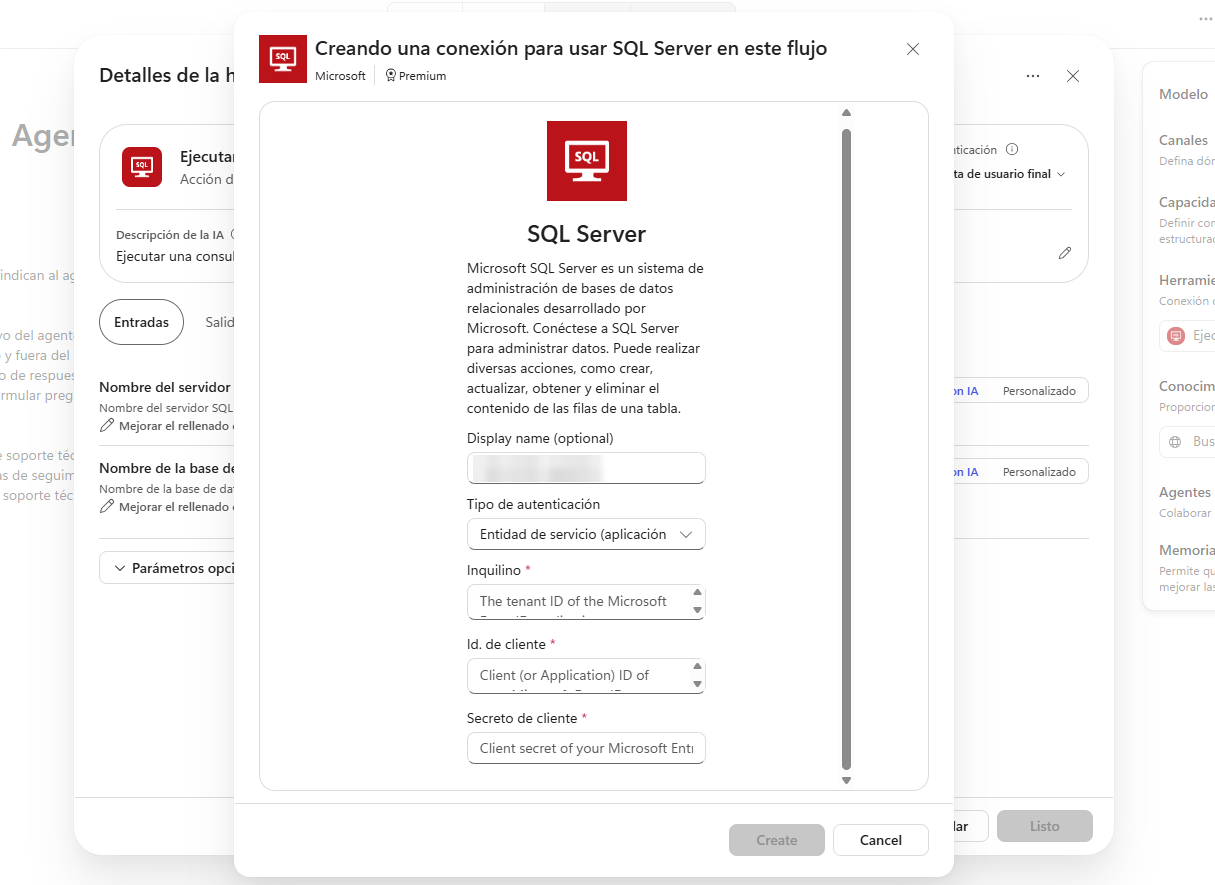 Conexión mediante entidad de servicio.
Si la conexión la ha creado otro maker, asegúrate de que tiene el permiso Puede usar y compartir (Can use + share).
Autenticación del autor, no del usuario final
Este es el punto que más fácilmente se pasa por alto. En los detalles de la herramienta, la Autenticación viene como Cuenta de usuario final. Con una entidad de servicio hay que cambiarla a Autenticación del autor del agente (Agent author authentication) y vincularla a la conexión técnica.
Si se deja en Cuenta de usuario final, a cada usuario se le podría pedir que cree su propia conexión, y el diseño app-to-app se rompe.
Si la política del entorno bloquea el uso de credenciales del autor, habla con el administrador de Power Platform para revisar las opciones de credenciales del maker, o replantea el diseño hacia autenticación de usuario.
Servidor y base fijos
Si dejas el servidor y la base en Rellenar con IA, el modelo decide por su cuenta cómo llegar a los datos. En una de las pruebas, con el servidor puesto solo con su nombre corto, sin .database.windows.net, pedí «lista las facturas» y el agente optó por descubrir primero las bases de datos del servidor:
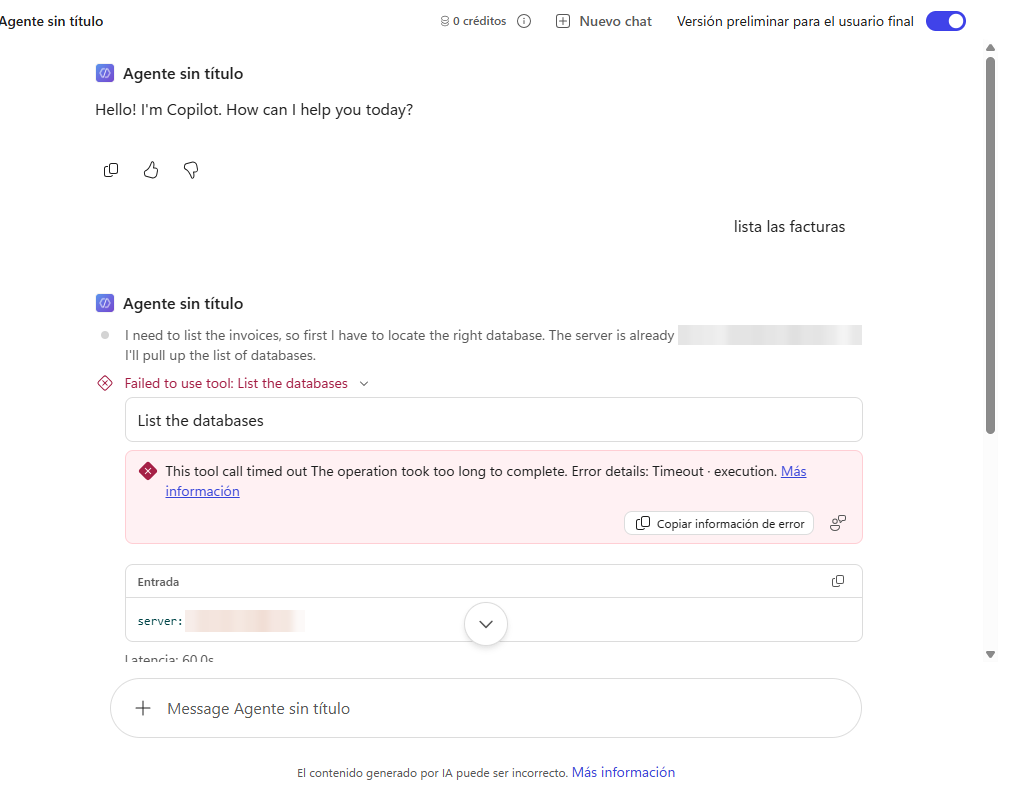 El agente llama a List the databases con el nombre corto del servidor y la operación acaba en timeout a los 60 segundos.
La solución es quitarle esa decisión. En Entradas, cambia Nombre del servidor y Nombre de la base de datos de Rellenar con IA a Personalizado, con el FQDN completo y el nombre de la base:
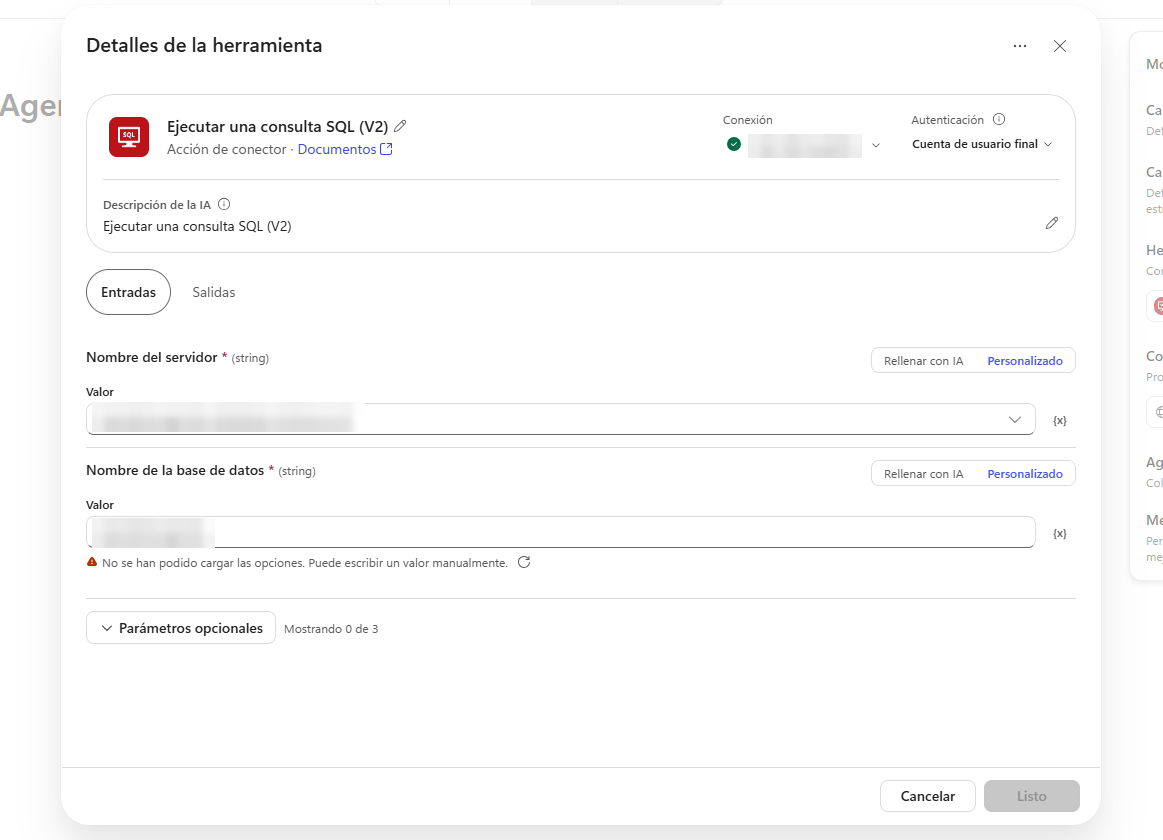 Servidor con FQDN y base como valores personalizados. En la captura la autenticación aún aparece como Cuenta de usuario final; hay que cambiarla a la del autor.
Dos detalles:
- Usa siempre el nombre completo
*.database.windows.net, nunca solo el nombre corto del servidor. - El aviso No se han podido cargar las opciones no impide escribir el nombre de la base a mano.
Fase D: la consulta y las pruebas
Fijar la consulta
En Parámetros opcionales, activa Consulta (Query), cámbiala también a Personalizado y pega un SELECT validado por el propietario del dato. Para la primera prueba, una consulta sin parámetros y con TOP para limitar el volumen:
1
2
SELECT TOP (10) *
FROM dbo.FacturasClientes;
Una vez validada la conexión, pasa a la consulta definitiva, sin SELECT * y solo con las columnas necesarias.
Si la consulta necesita datos del usuario
Es la tentación habitual: dejar que el agente meta el nombre del cliente en el WHERE. Si lo haces concatenando texto libre, abres la puerta a la inyección SQL.
1
2
3
4
SELECT TOP (50) NumeroFactura, Cliente, FechaVencimiento, ImportePendiente
FROM dbo.vw_Copilot_Facturas
WHERE Cliente = @Cliente
ORDER BY FechaVencimiento;
- Define
@Clientecomo parámetro formal. Ejecutar una consulta SQL (V2) los admite: indicas el nombre y el tipo SQL (por ejemplo,NVARCHAR(255)) y aparece un campo para el valor, que es lo único que debe rellenar el agente. - Si necesitas un
IN, cada valor va en su propio parámetro (IN (@ClienteA, @ClienteB)), no en uno solo con valores separados por comas. - La IA no debe poder tocar
SELECT,FROM,JOIN,ORDER BYni nombres de objetos. - Los filtros por empresa u organización van en SQL, no solo en el prompt.
Una descripción que acote al agente
La descripción de la herramienta es lo que lee el modelo para decidir cuándo usarla. Conviene ser explícito:
1
2
3
4
Ejecuta una consulta SQL de solo lectura y previamente definida sobre
la base <nombre-de-la-base>. Úsala únicamente para consultar facturas
cuando estén disponibles los parámetros obligatorios. No inventes
servidor, base, tablas ni SQL alternativo.
Qué comprobar en el panel de prueba
Con servidor, base y consulta fijos, el agente ya no explora el servidor y devuelve los datos:
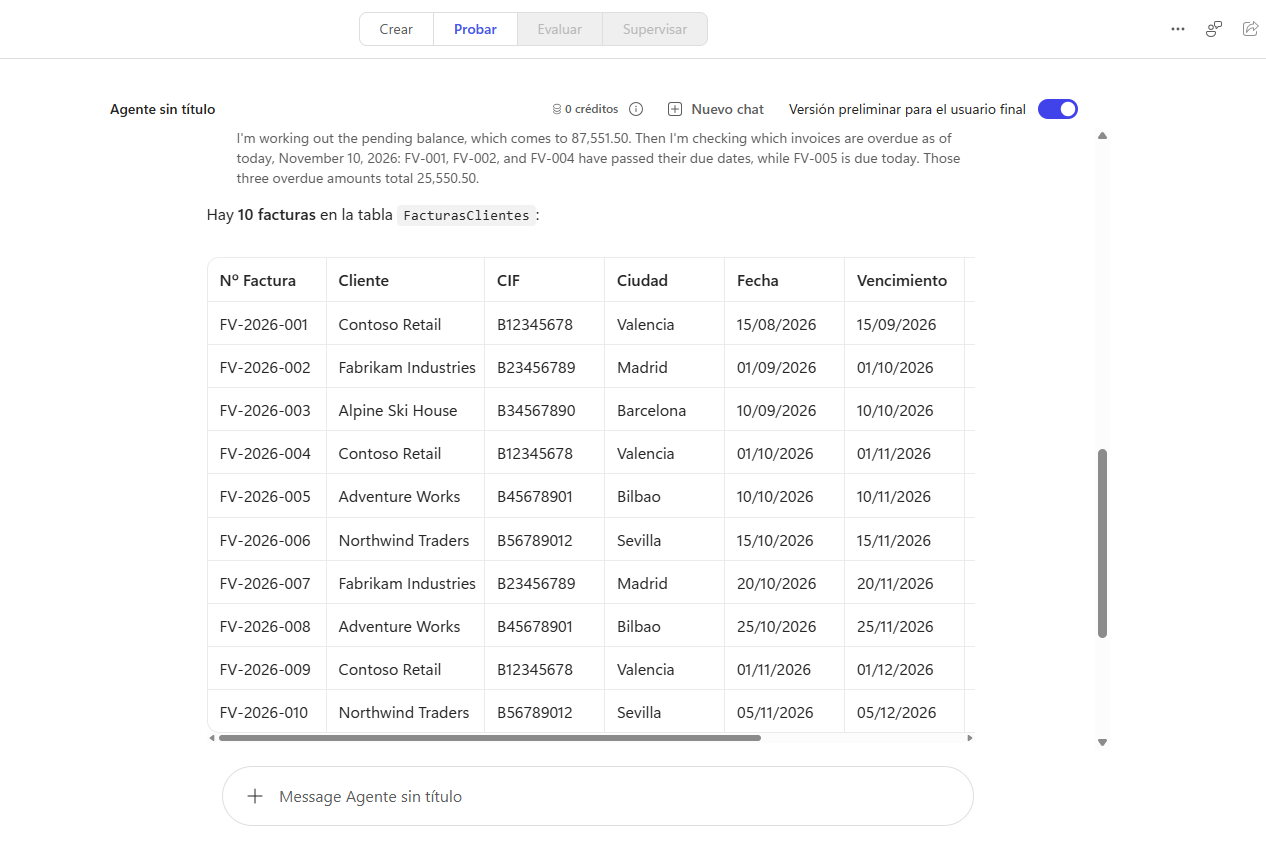 El agente devuelve las 10 facturas de la tabla de prueba
FacturasClientes, con datos ficticios.
Que aparezcan datos no basta. Abre la tarjeta de la llamada a la herramienta y revisa:
| Validación | Valor esperado |
|---|---|
| Conexión | Conectado, sin pedir login al usuario final |
| Operación | Ejecutar una consulta SQL (V2), nunca List the databases |
server | FQDN completo, valor fijo |
database | Nombre de la base, valor fijo |
query | Exactamente el SQL autorizado |
| Respuesta | Datos esperados, sin información no autorizada |
Antes de publicar el agente, repite la prueba con un caso con datos y otro sin resultados.
Errores habituales y cómo resolverlos
| Síntoma | Causa probable | Qué hacer |
|---|---|---|
| Database … is not currently available | Base serverless pausada o reanudándose | Esperar a que esté Online y reintentar |
| Public access is disabled | Bloqueo de red | Revisar Redes del SQL server |
| Te autentica, pero no tienes acceso a la base | Administrador de Entra mal configurado o base equivocada | Revisar el administrador, cerrar sesión y volver a conectar |
Principal not found en CREATE USER | Nombre de la app o tenant incorrecto | Validar tenant, nombre y administrador del servidor |
| Timeout en List the databases | Servidor sin FQDN o campos en Rellenar con IA | Fijar FQDN y base como Personalizado |
| Conexión caducada | Secreto caducado | Rotar el secreto y reautenticar la conexión |
Un consejo con el primer error: no toques credenciales hasta descartar el estado de la base. Es tentador pensar que es un problema de permisos cuando la base simplemente está despertando.
Antes de llevarlo a producción
Que funcione en el prototipo no significa que esté listo para producción. Lo que revisaría siempre:
- Mínimo privilegio real. Sustituir
db_datareaderporGRANT SELECTsobre una vista específica para Copilot, solo con las columnas necesarias. - Quién usa el agente. Con autenticación del autor, todos los usuarios autorizados del agente consultan con el alcance de la identidad técnica. Microsoft la plantea para accesos implícitos o de bajo riesgo; si unos usuarios no deben ver datos de otros, o filtras en SQL o pasas a autenticación de usuario.
- Red. Sustituir la excepción de servicios de Azure por una opción más restrictiva que sea compatible con el conector y con las políticas del cliente.
- Auditoría. Activar auditoría y alertas en Azure SQL para consultas anómalas o errores repetidos.
- Operación. Responsable de la aplicación y de la rotación del secreto, alertas antes de su caducidad, y una conexión cuyo propietario no sea una persona que pueda dejar la empresa.
Conclusión
Más allá de la configuración previa en Azure y Entra, la clave de este caso está en quitarle decisiones al modelo. Con todo en Rellenar con IA, el agente se pone a explorar el servidor; con servidor, base y consulta fijos, se convierte en una pieza predecible que solo hace lo que el propietario del dato ha aprobado.
Si vas a montar algo parecido, te recomiendo empezar así: una identidad técnica con permisos de solo lectura sobre una vista concreta, autenticación del autor, servidor y base fijos y una consulta cerrada. Una vez que eso funciona y está auditado, ya habrá tiempo de añadir parámetros tipados.
Enlaces de interés
- Conector SQL Server: operaciones, autenticación y límites
- Configurar la autenticación de Microsoft Entra con Azure SQL
- Entidades de servicio de Microsoft Entra con Azure SQL
- Controles de acceso de red de Azure SQL
- Autenticación del usuario final y del autor en las herramientas de Copilot Studio
- Administrar las conexiones de un agente en Copilot Studio